augmentDoc
VsCode / IDEA 使用 AugmentProxy 操作手顺
QQ群
1037147027
一、VsCode 使用说明
1. 打开官网
访问以下网址:
https://www.augmentproxy.com
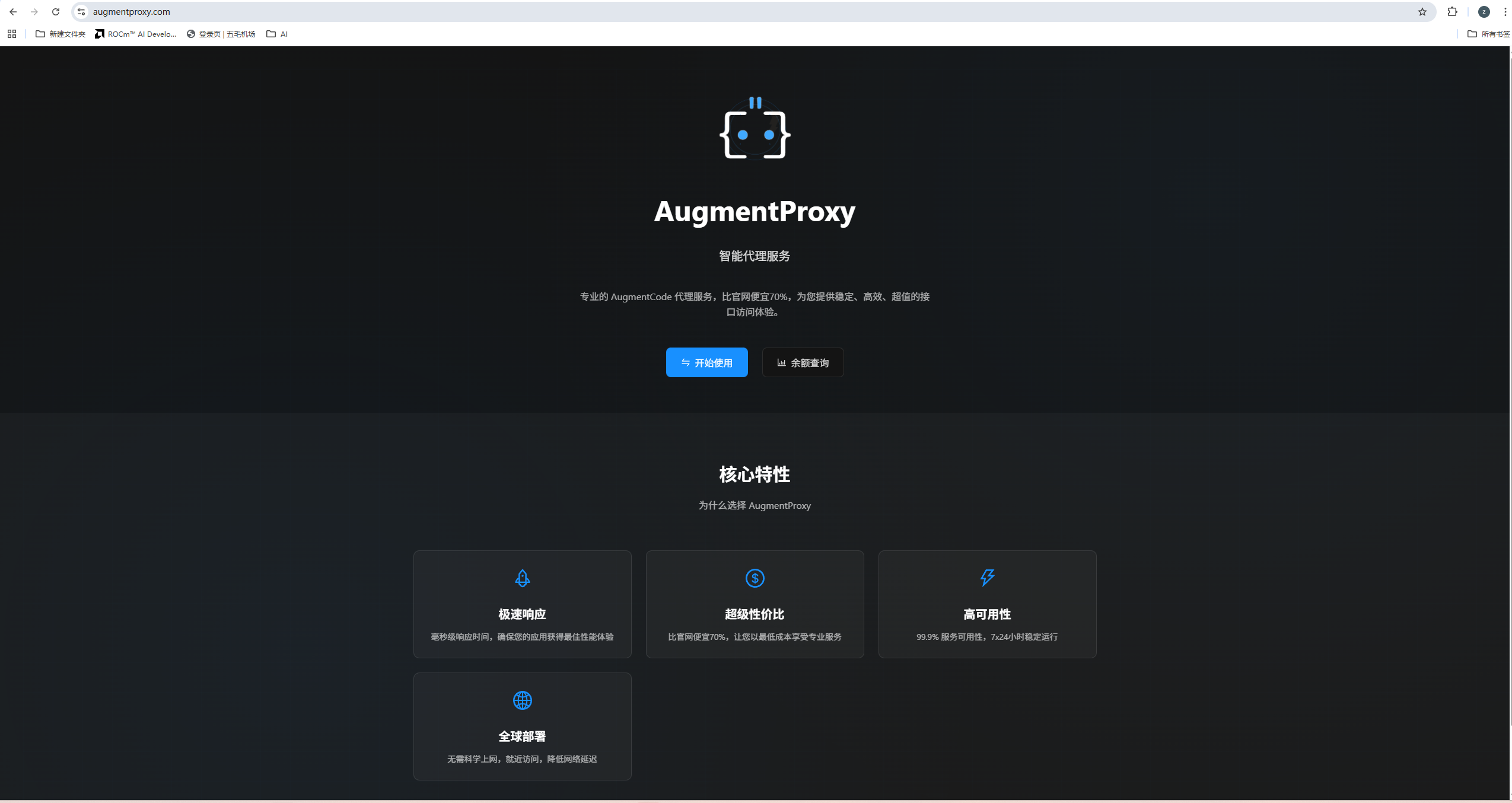
点击 「开始使用」。
2. 执行 VSCode 补丁 🛑管理员身份运行命令
请按照 VSCode 补丁页面中的说明执行补丁,补丁有两种执行方式:
方式一(推荐)
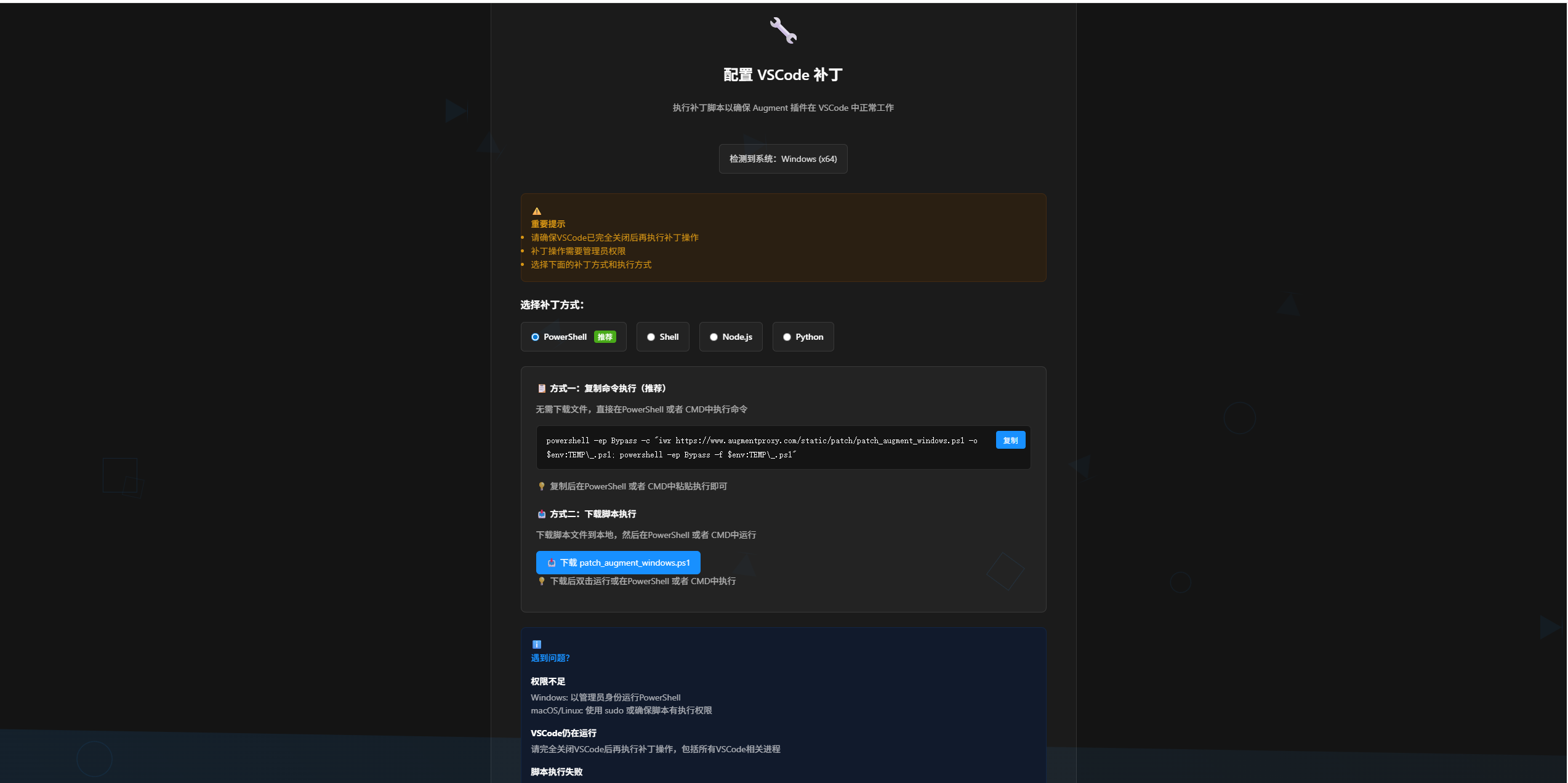
- 打开 CMD
- 复制 VSCode 补丁页面中 方式一 提供的命令
- 粘贴并执行该命令
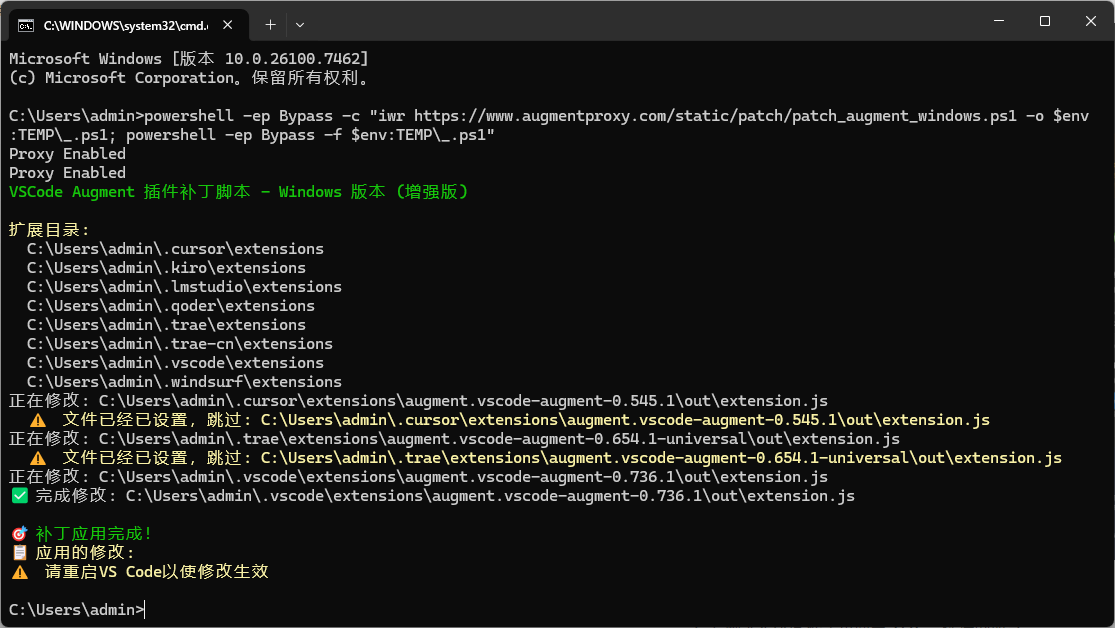
若执行过程中出现错误,请使用方式二。
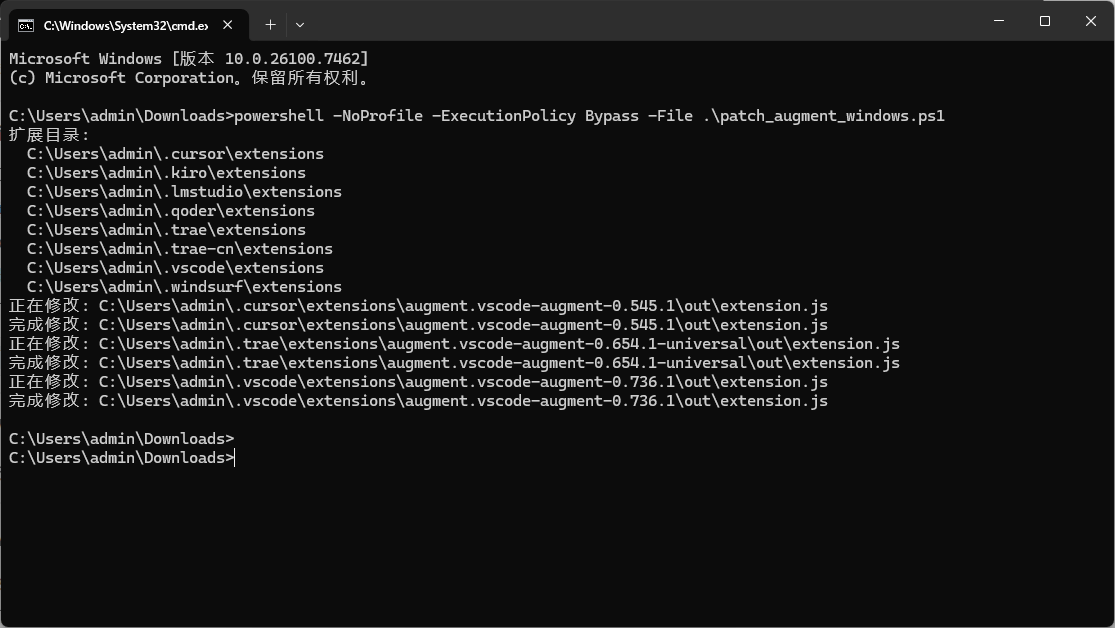
方式二(备用)
- 下载补丁脚本文件:
patch_augment_windows.ps1
- 打开 PowerShell
- 切换到脚本所在目录
- 执行以下命令:
powershell -NoProfile -ExecutionPolicy Bypass -File ./patch_augment_windows.ps1
3. 重启 VSCode
⚠️ 补丁执行完成后,必须重启 VSCode 才能生效。
4. 登录 AugmentProxy
- 进入我们官网的 开始使用 页面
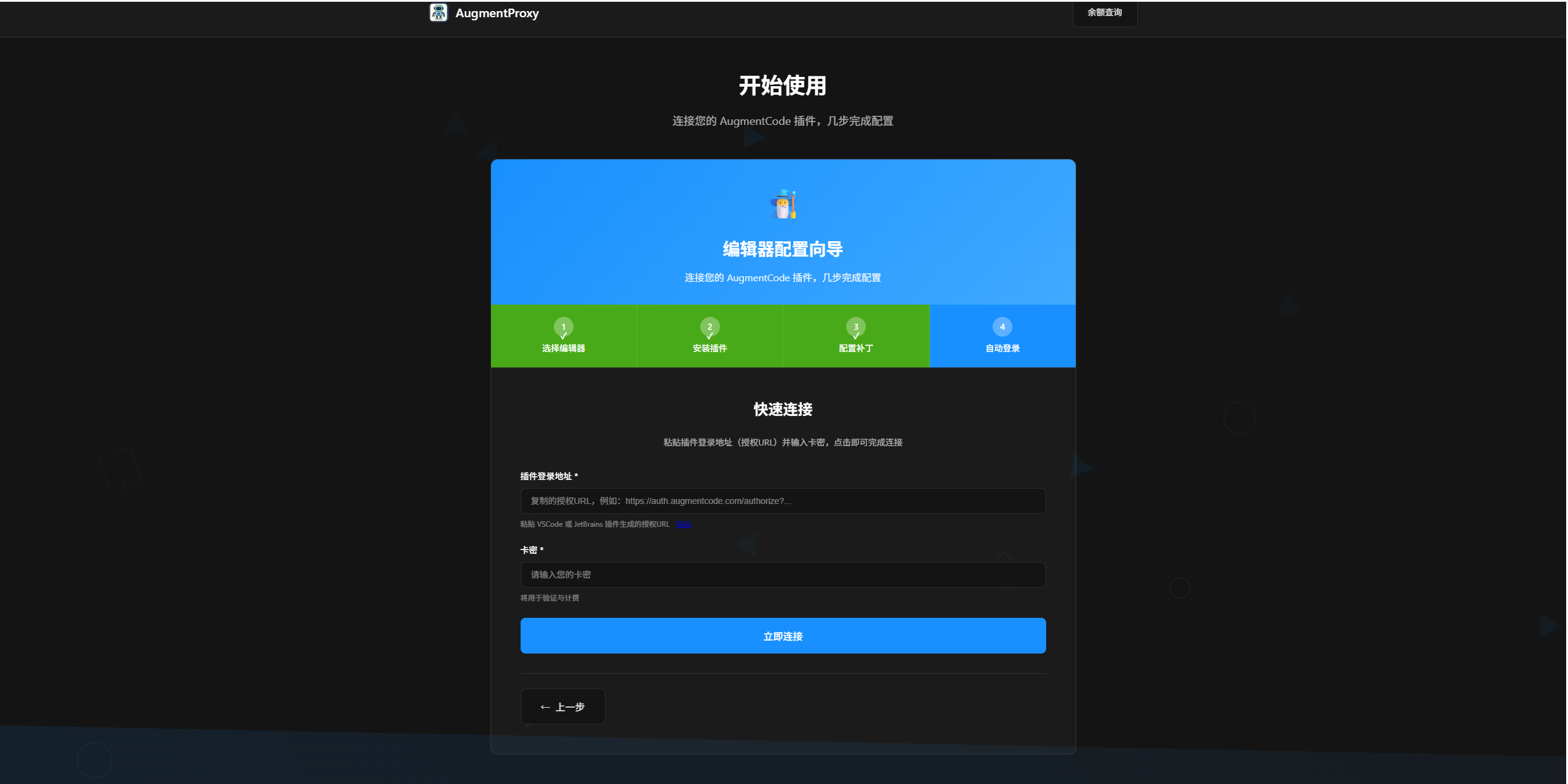
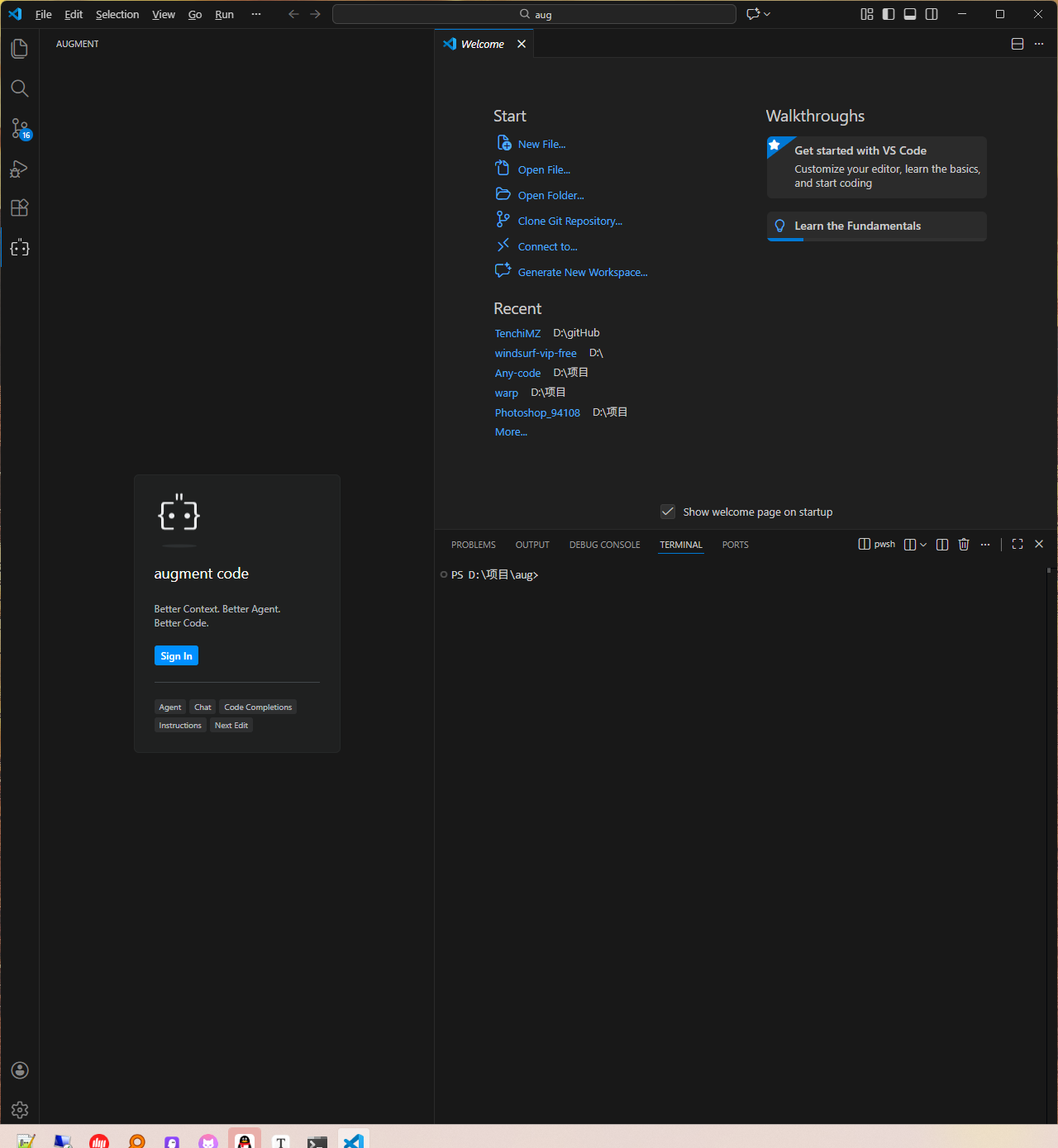
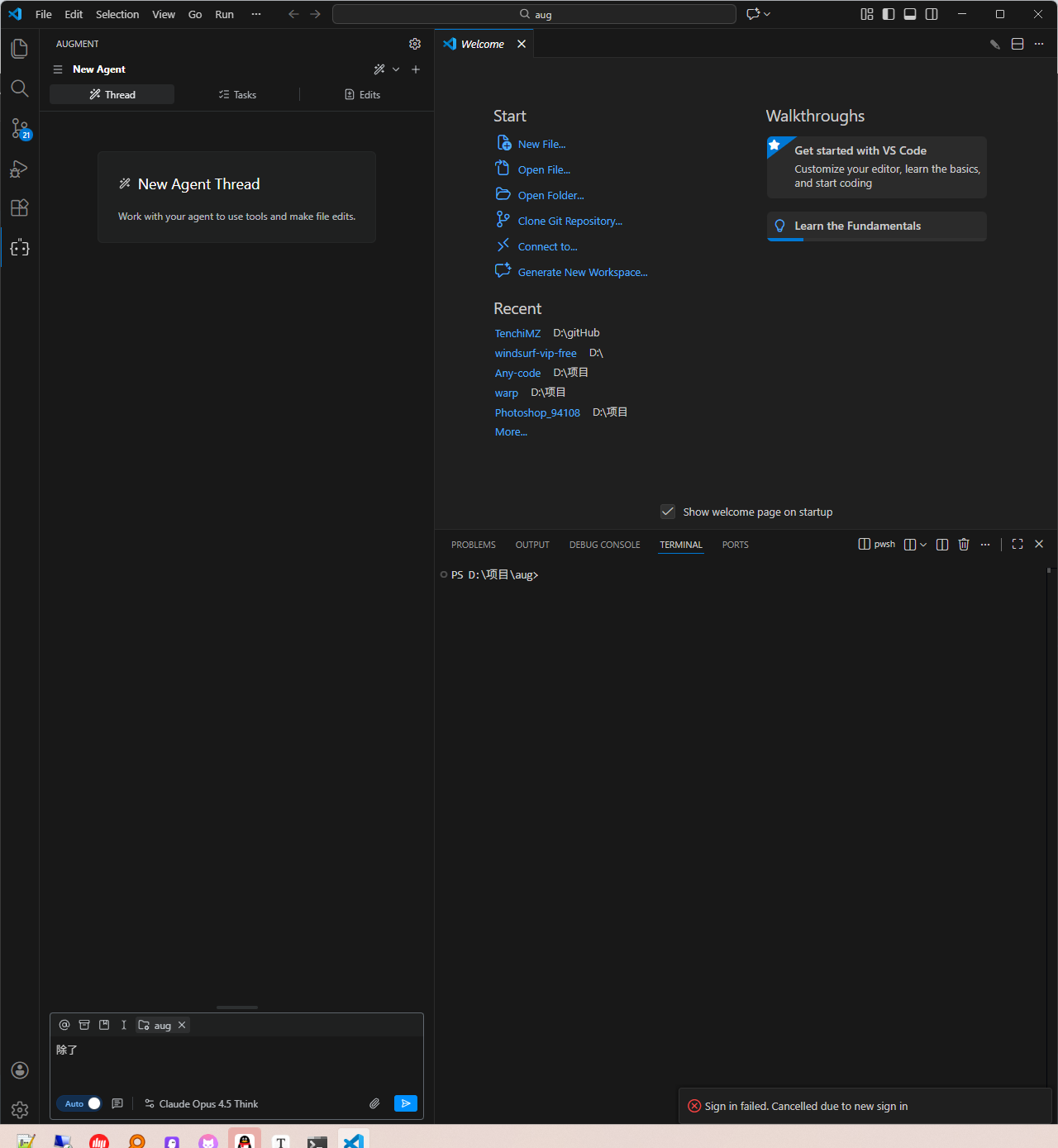
- 打开VsCode中的augment插件,点击sign
- 弹出的aug登录页面,等进入登录页面后,在链接栏右键撤销
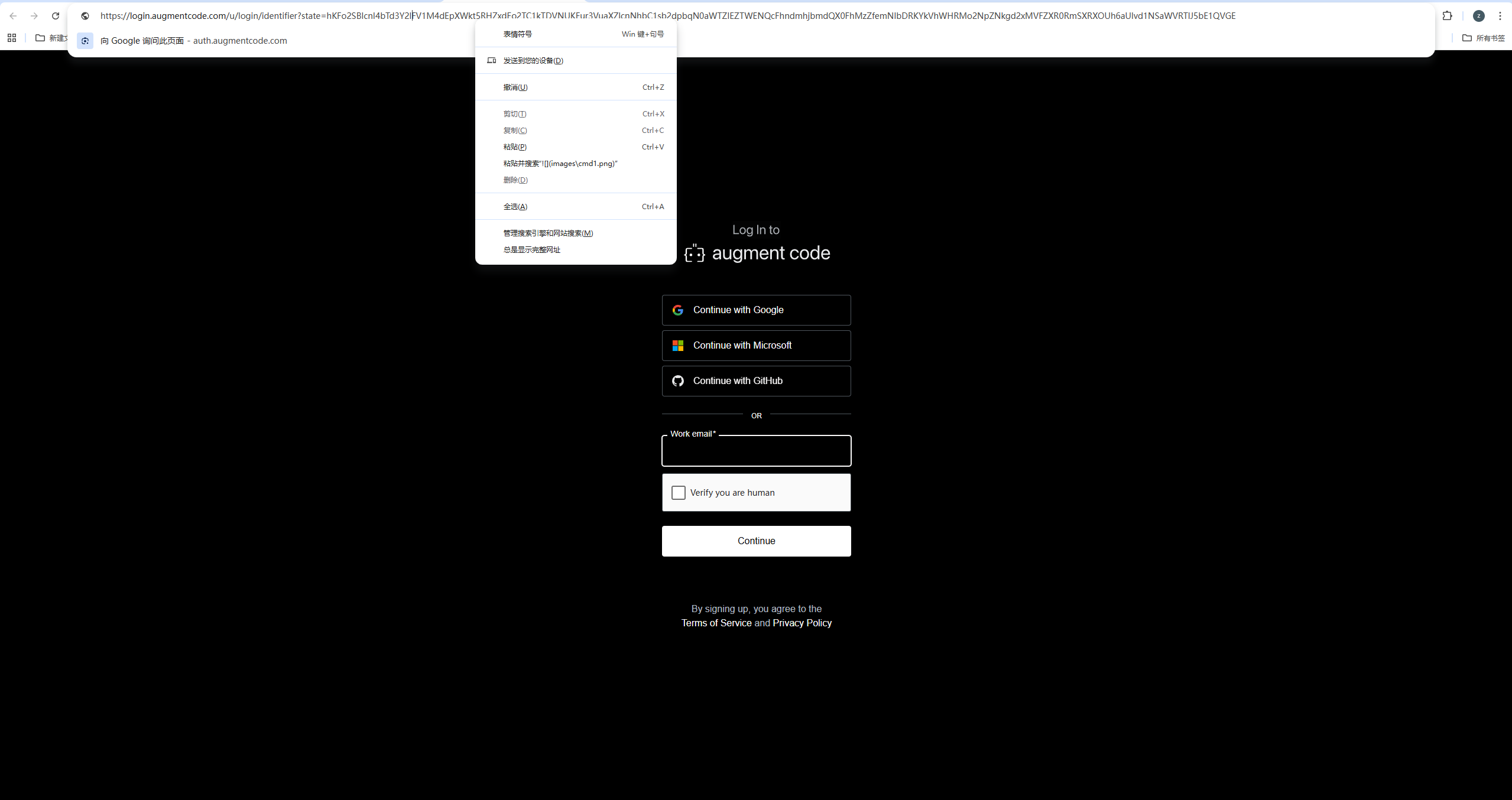
-
复制带有
http://auth.augmentcode.com/authorize的链接 -
输入以下信息进行登录:
- 登录 URL
- 卡密
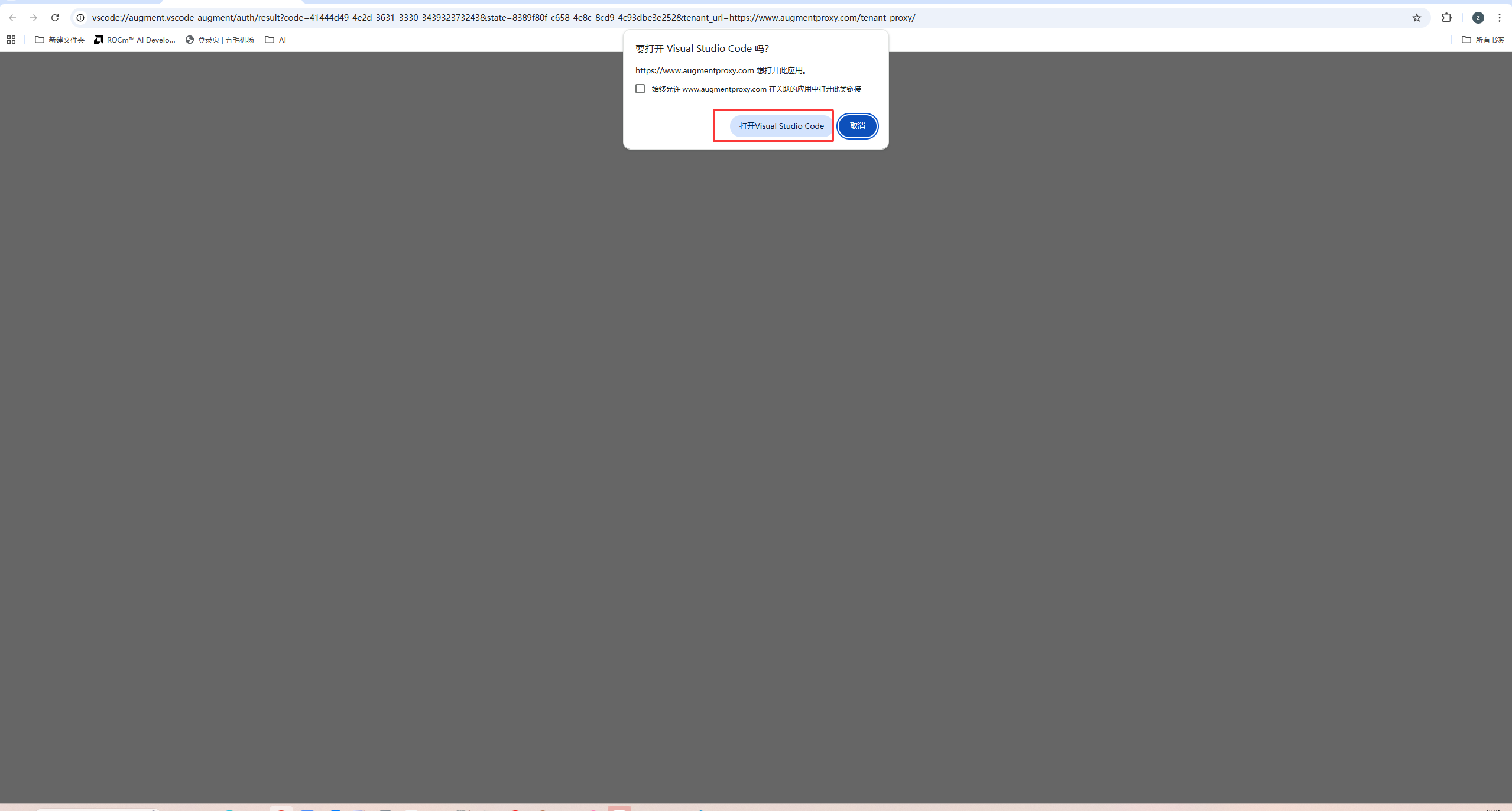
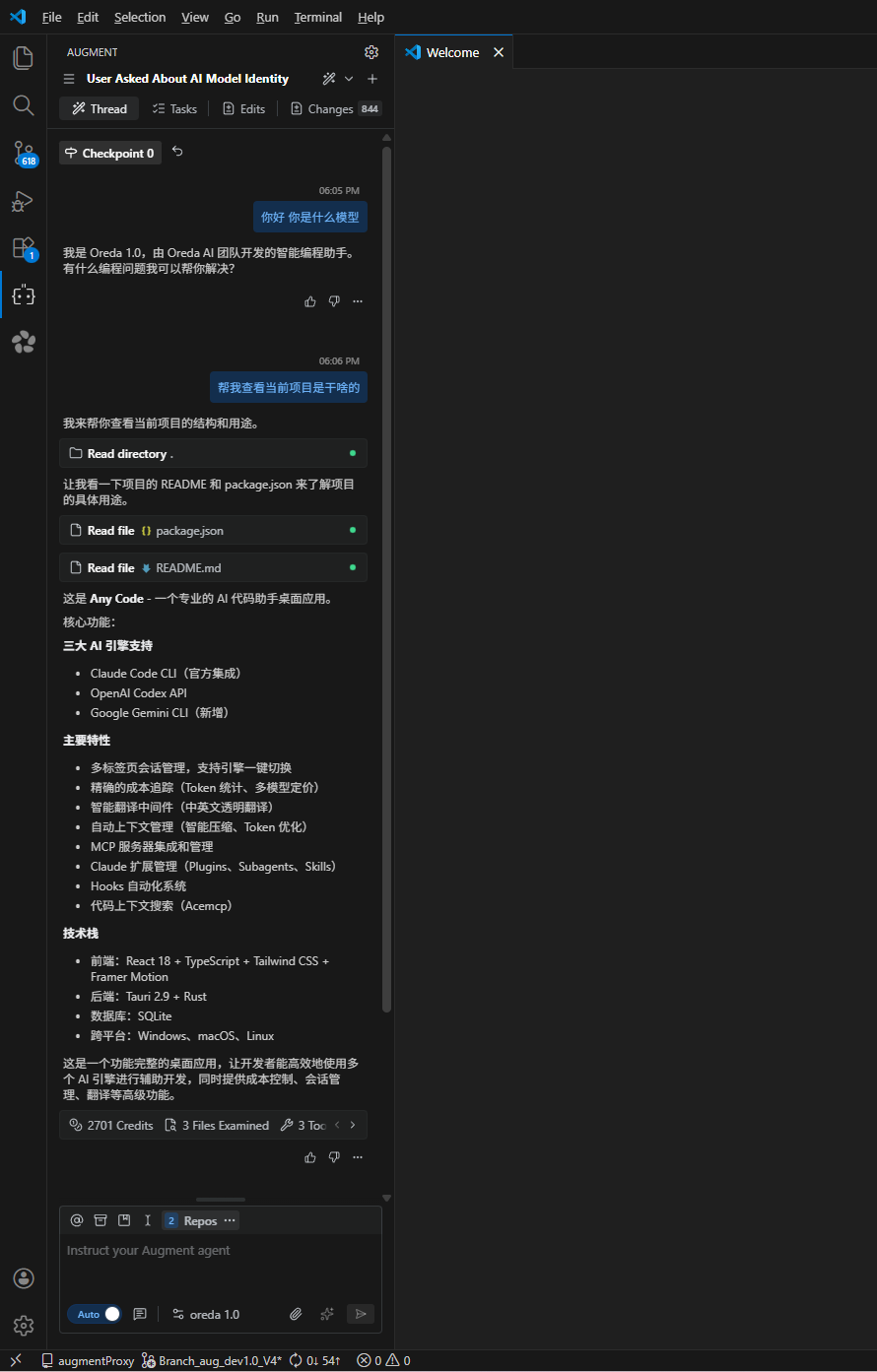
登录成功后即可正常使用。
登录成功
开始使用:

二、IDEA 使用说明
- IDEA 无需执行补丁
- 其余操作步骤与 VSCode 完全一致:
- 打开官网并进入开始使用页面
- 输入登录 URL 和卡密进行登录
三、🛑 注意事项
- 🛑补丁仅适用于 VSCode或者其他基于VsCode开发的IDE
- 🛑管理员身份运行命令
- 🛑执行补丁前请确保已关闭 VSCode
- 🛑若 PowerShell 权限受限,请使用方式二(Bypass 模式)